1. Como editar as páginas do site?
1.1. Como editar o conteúdo de cabeçalho e rodapé das páginas?
1.2 Como editar a página Home?
1.3 Como editar a página Sobre (Apresentação)?
1.4 Como editar a página de Contato?
2. Como criar uma nova Jornada?
2.1 Como adicionar uma nova Atividade à Jornada?
2.2 Como adicionar um novo Arquivo à Jornada?
3. Como adicionar um novo Projeto?
4. Como criar uma nova edição da Campanha #AprenderParaPrevenir?
4.1 Como adicionar novas páginas ao menu da Campanha?
5. Como adicionar um novo material em Midiateca?
5.1 Como criar um novo formato de material em Midiateca?
5.2 Como criar uma nova categoria em Midiateca?
6. Como criar uma nova publicação em Notícias?
6.1 Como criar uma nova categoria de Notícias?
6.2 Como vincular uma Notícia à uma edição da campanha #AprenderParaPrevenir?
7. Como adicionar uma pergunta em Dúvidas Frequentes?
7.1 Como adicionar um novo tema em Dúvidas Frequentes?
8. Como adicionar uma nova palavra ao Glossário?
8.1 Como adicionar uma nova letra de alfabeto ao Glossário?
9. Como gerenciar os dados da Rede?
9.1 Como adicionar, alterar ou excluir um responsável?
9.2 Como adicionar, alterar ou excluir uma Organização?
9.3 Como aprovar, alterar ou excluir uma atividade?
9.4 Como aprovar, alterar ou excluir uma ação/iniciativa?
10. Como editar o cabeçalho e rodapé do site?
Para alterar as páginas do site basta acessar o painel do WordPress, no menu localizado ao lado direito clique em ” Páginas ” – > ” Todas as páginas” -> “Passe o mouse em cima da página que deverá ser alterada ” e clique na opção “EDITAR”.
Logo após será apresentado a página que está sendo exibida em formato de blocos, para executar a alteração basta clicar em cima do lugar desejado e alterar conforme a necessidade. OBS: Para fontes ao clicar em cima do texto exibirá uma caixa de ferramentas para facilitar a edição (válido para edições em imagens támbém).
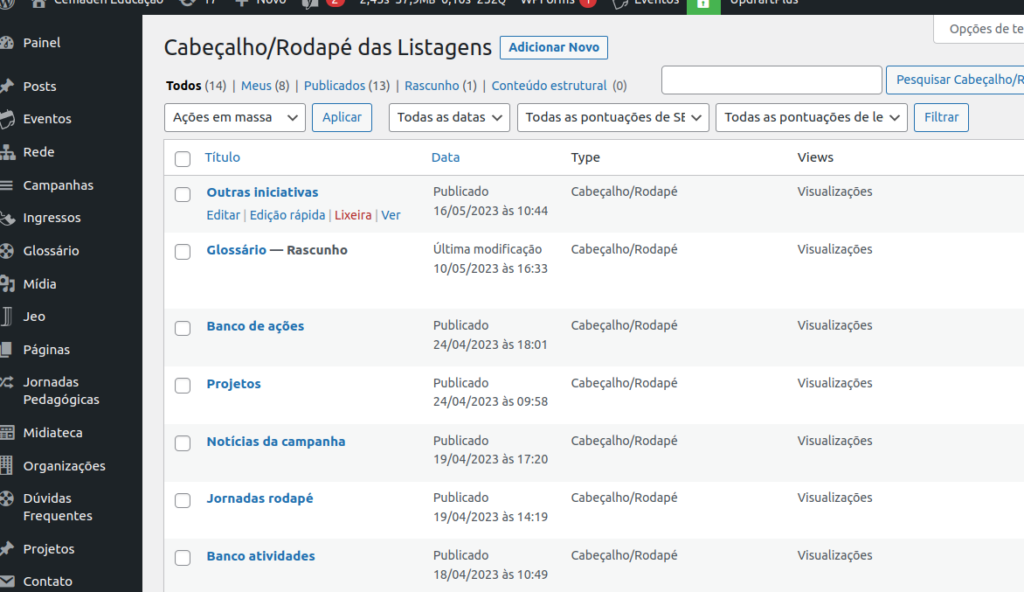
No menu do WordPress procure por “Aparência” clique em -> Cabeçalho/Rodapé das listagens, logo após será carregado todos os conteúdos relacionado; para editar basta passar o mouse em cima do conteúdo escolhido e clicar em “EDITAR”, logo após você será redirecionado para a página de edição correspondente:
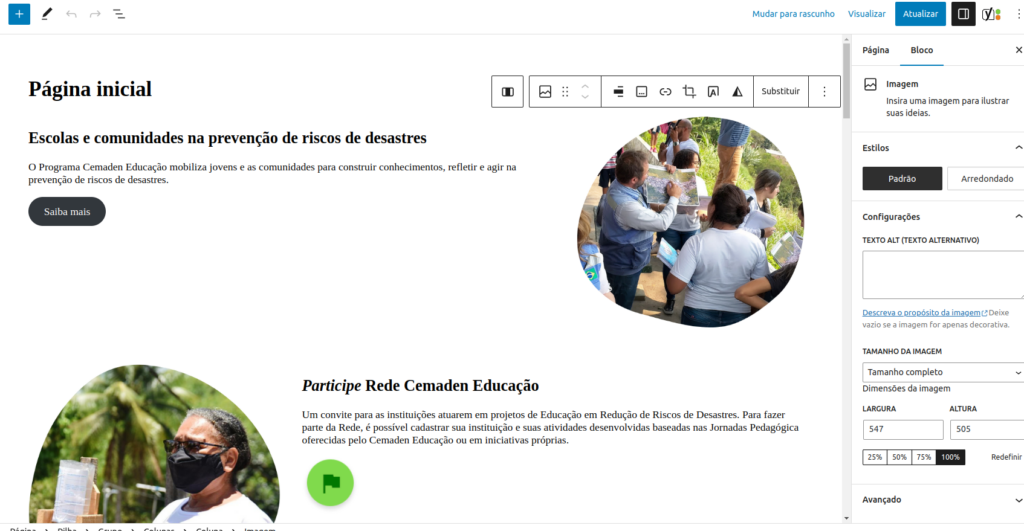
No menu do WordPress clique em ” Páginas ” -> todas as páginas, procure por ” Página principal” e clique em EDITAR, logo após serão apresentados os itens disponíveis na home para alteração, para alterar cada item basta clicar no elemento e fazer a alteração desejada :
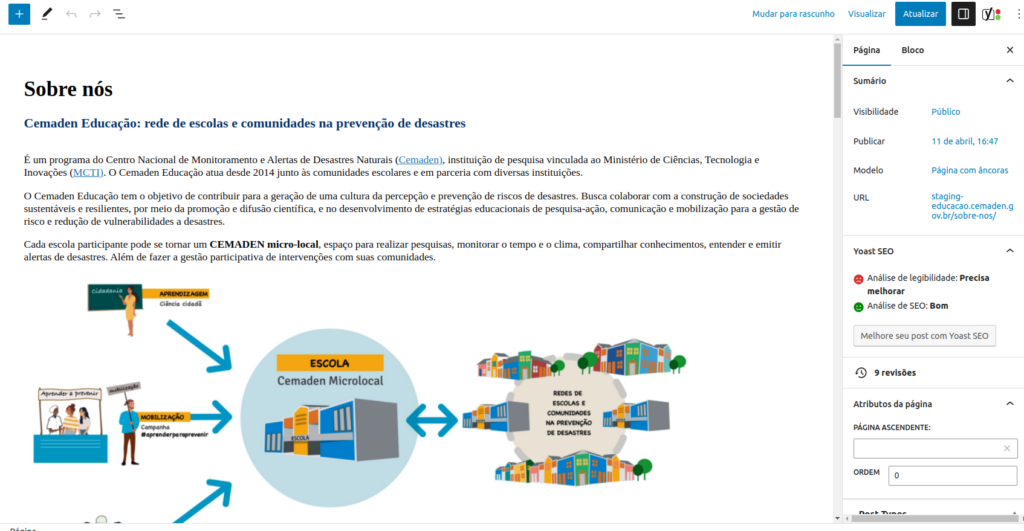
No menu do WordPress clique em ” Páginas ” -> todas as páginas, procure por ” Sobre nós ” e clique em EDITAR, logo após serão apresentados os itens disponíveis para alteração, para alterar cada item basta clicar no elemento e fazer a alteração desejada :
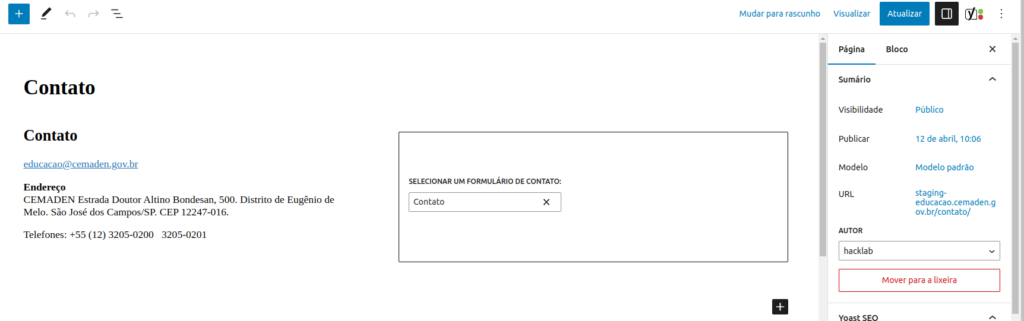
No menu do WordPress clique em ” Páginas ” -> todas as páginas, procure por ” Contato ” e clique em EDITAR, logo após serão apresentados os itens disponíveis para alteração, para alterar cada item basta clicar no elemento e fazer a alteração desejada :
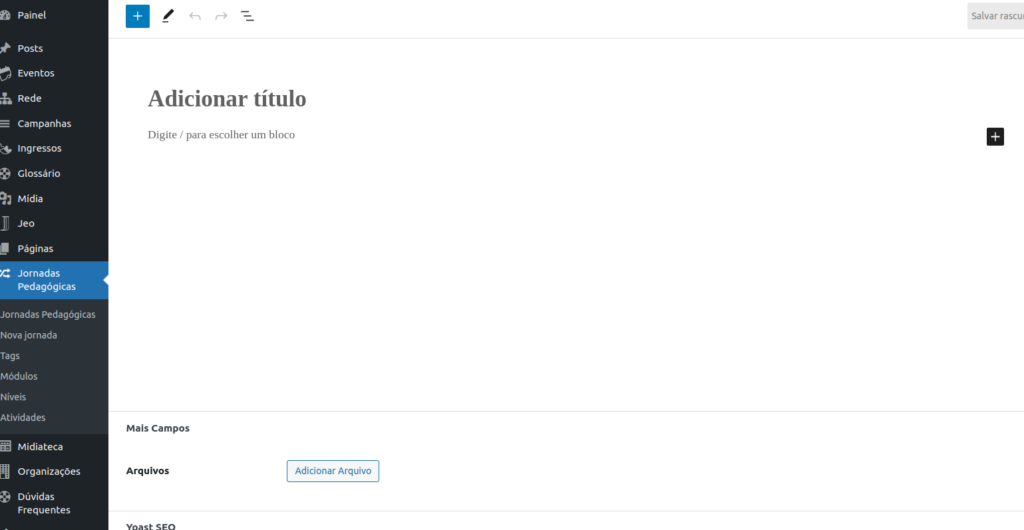
No menu do wordpress procure por ” Jornadas Pedagógicas ” e clique em ” Nova Jornada”; logo após será apresentado os campos para apresentação de uma nova jornada.
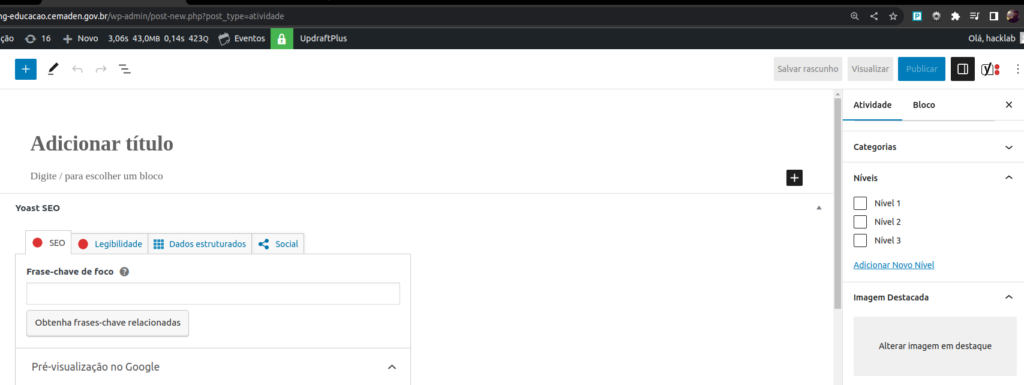
No menu do wordpress procure por ” Jornadas Pedagógicas ” e clique em “Atividades logo após será apresentado todas as atividades disponíveis em jornada, clique no botão ” Adicionar Novo” e logo após será apresentado o bloco para inserção de uma nova atividade. OBS: no menu ao lado direito é possível inserir o nível, imagem destacada e outras informações complementares.
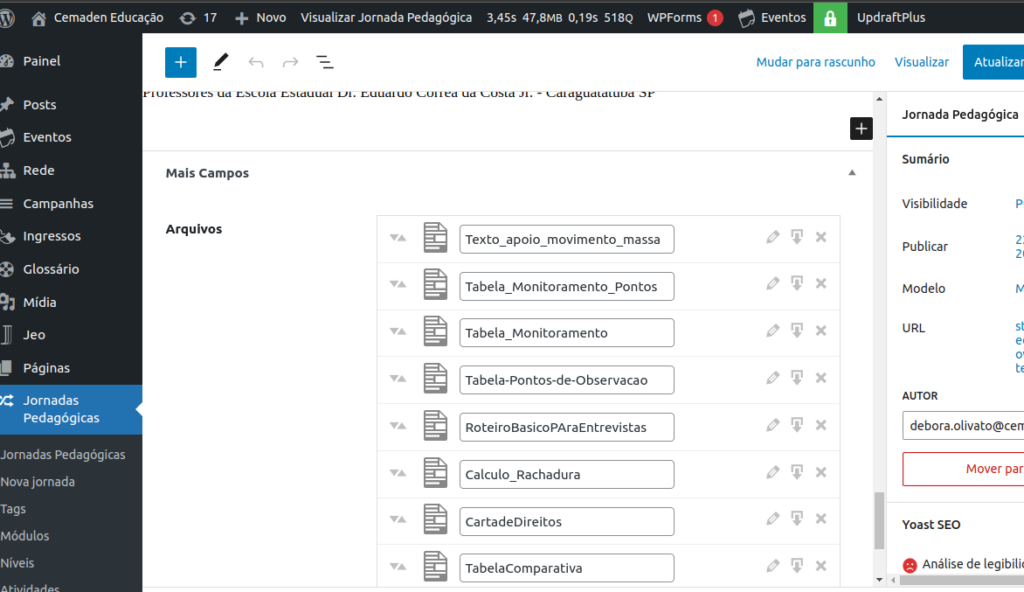
No menu do WordPress vá em localize por ” Jornadas Pedagógicas ” e clique em ” Jornadas Pedagógicas”, escolha a jornada desejada para ser alterada e clique em ” Editar ” , logo após você será redirecionado para a página de edição ou adição de conteúdo ( caso seja uma nova jornada ), para adicionar um novo arquivo basta descer a barra de rolagem e haverá um campo chamado “ARQUIVOS” onde será possível inserir arquivos para serem anexados a jornada:
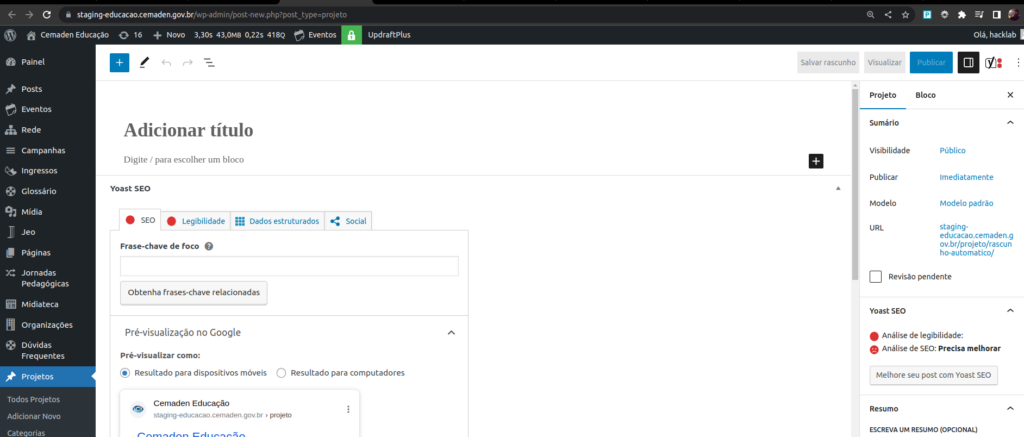
No menu do WordPress localize a opção ” Projetos ” e clique em ” Novo projeto ” logo após será apresentado o bloco para Inserir informações do novo projeto :
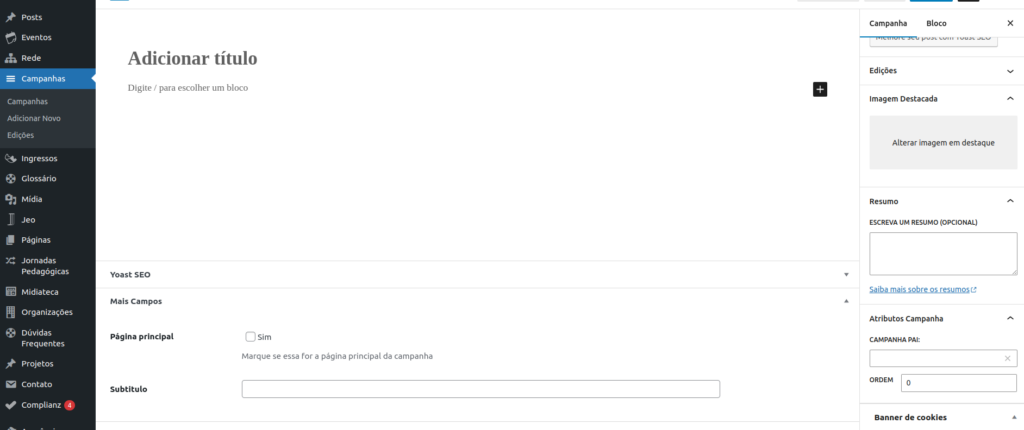
No menu do WordPress procure por “Campanhas” -> Adicionar novo , logo após será apresentado o bloco para inserir informações de uma nova campanha OBS: No menu ao lado direito existem itens complementares para configurar informações sobre a campanha.
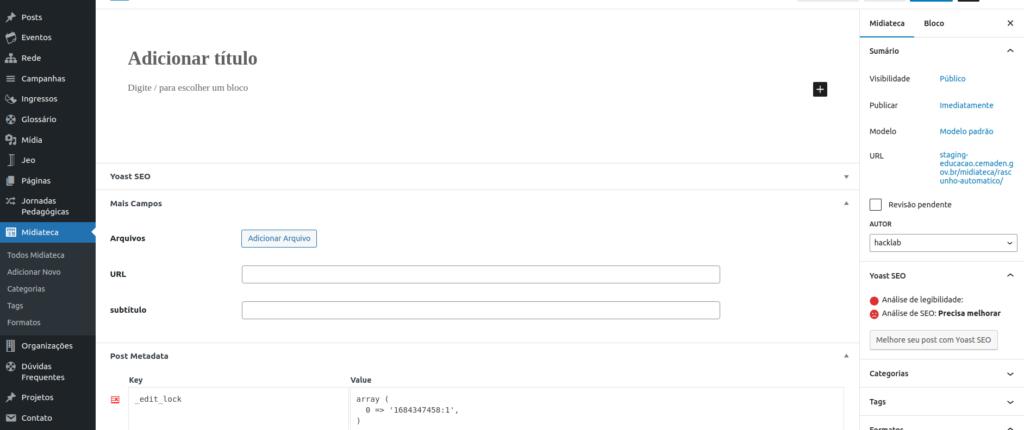
No menu do WordPress vá em MIDIATECA -> ADICIONAR NOVO e logo após será disponibilizado o bloco para inserir as informações sobre a Midioteca.
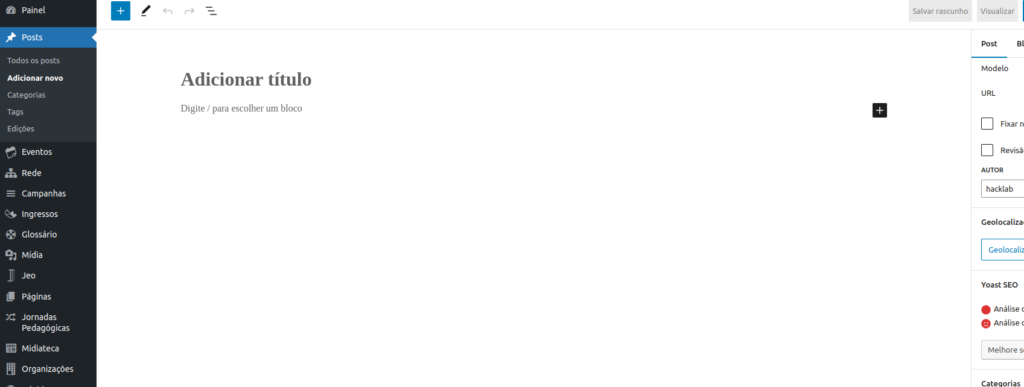
No menu do WordPress procure por POSTS -> ADICIONAR NOVO, logo após você será redirecionado para o bloco de edição para um novo conteúdo de notícias:
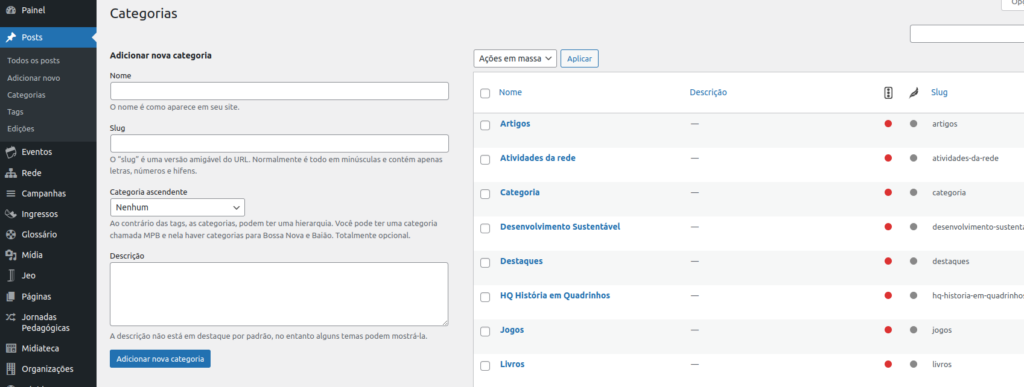
No Painel do WordPress vár em POSTS -> CATEGORIAS em adicionar nova categoria, escreva o nome da categoria que o post deverá ser relacionado, digite o slug “o nome da categoria junto por exemplo : ( nova-categoria) ” e logo após clique em “Adicionar categoria”, logo após sempre que você quiser relacionar a noticia com a nova categoria já estará disponíbilizado para seleção ao editar o post em ” CATEGORIAS “:
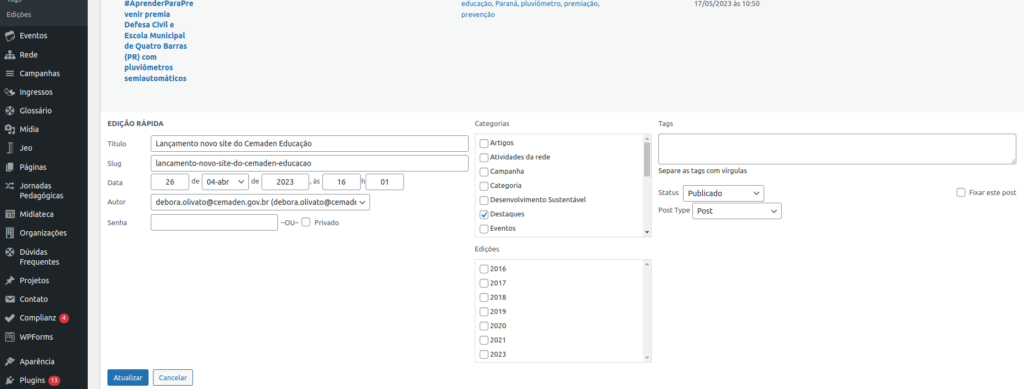
No painel do WordPress clique em POSTS -> TODOS OS POSTS, selecione o post que deseja vincular com a campanha e clique em ” Edição Rapida” logo após selecione o númedo da edição que será adicionado a campanha e clique em “ATUALIZAR ” :
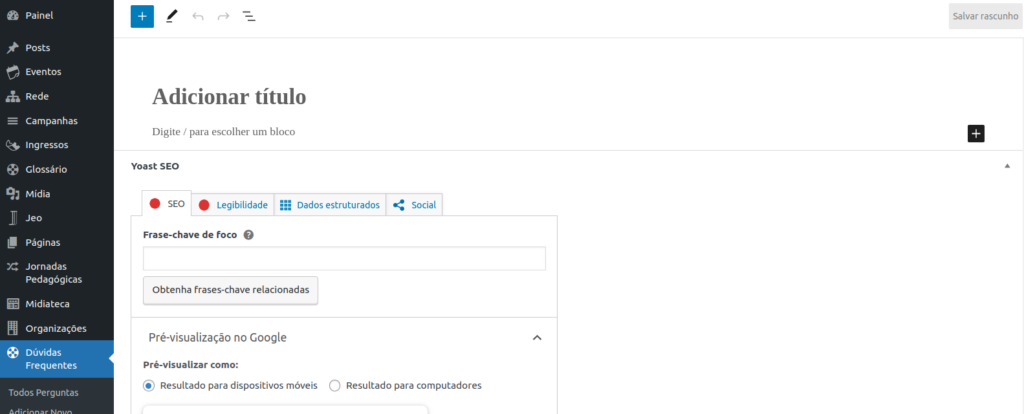
No menu do WordPress procure por Dúvidas Frequentes -> Adicionar novo, logo após será apresentado um bloco para inserir uma nova dúvida frequente.
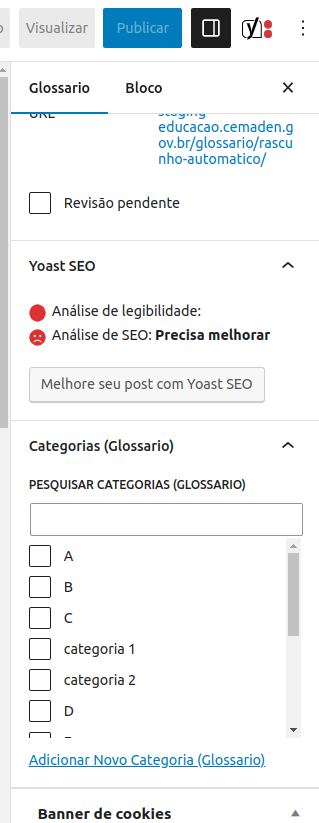
No menu do WordPress procure por Glossario -> Adicionar novo, logo após será apresentado um bloco para inserir uma nova palavra no Glossario.
Após abrir um novo glossario ao lado direito da tela basta selecionar a letra correspondente.
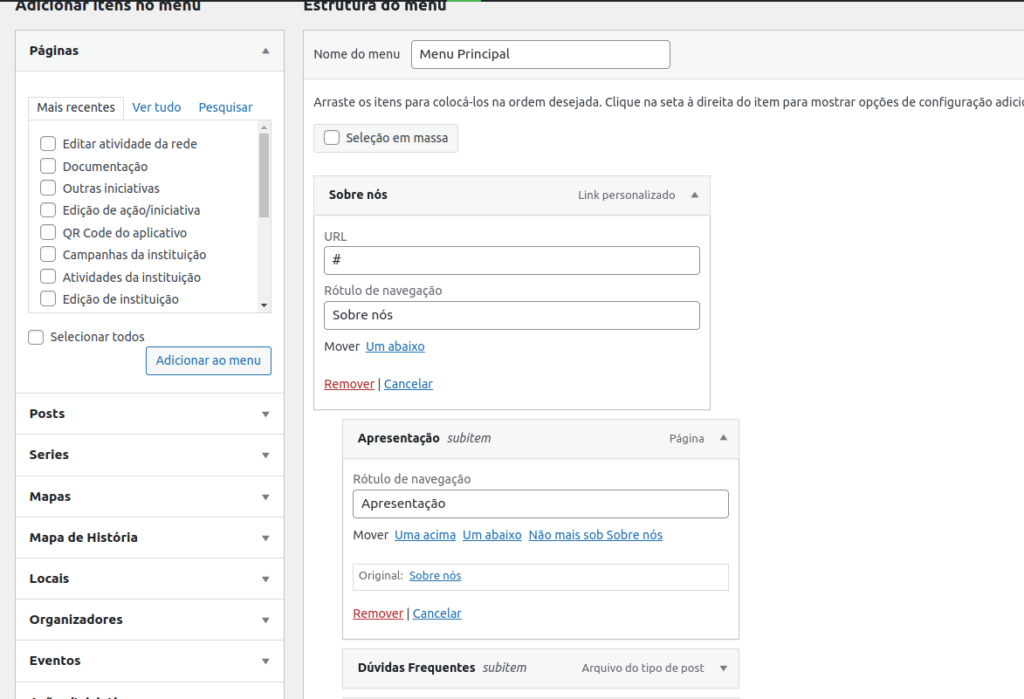
No painel do WordPress, ao lado esquerdo no menu clique em “Menus”, logo após será apresentado em “ESTRUTURA DO MENU” lugar onde o menu será alterado por exemplo:

A imagem acima é reflexo que as opções do menu que forem alteradas serão as atualizadas no MENU PRINCIPAL( TOPO), abaixo serão disponibilizado a estrutura do menu e os itens que poderão ser alterados. Para alterar um item do menu basta clicar no elemento desejado, alterar o link ou selecionar no painel do lado a página que será reflexada na opção escolhida :
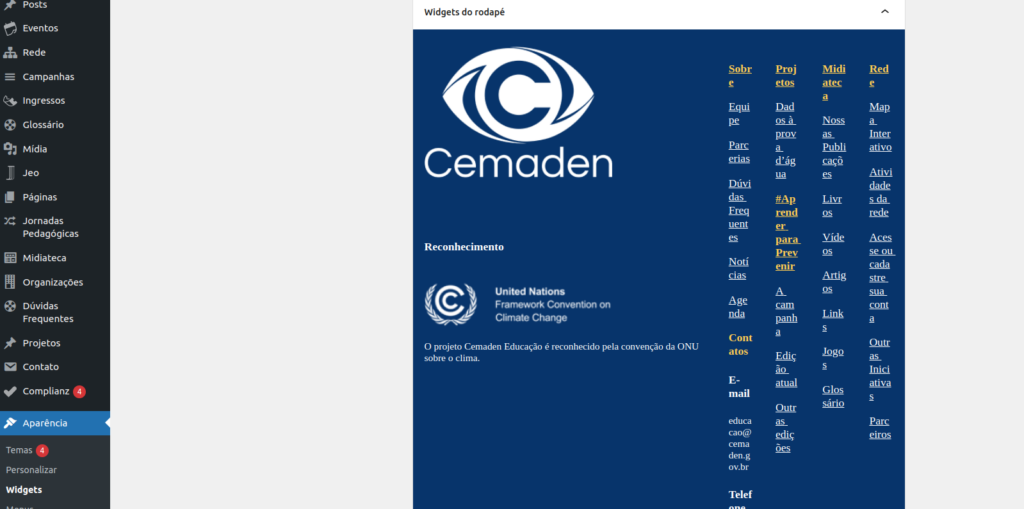
Para alterar os itens do rodapé, no menu do wordpress vá em -> APARENCIA clique em -> WIDGETS clique em WIDGETS DO RODAPÉ, logo após será apresentado todos os elementos do rodapé, para altera-los basta clicar nos elementos e fazer a alteração desejada.